
Kimi K3 — это флагманская нейросеть Moonshot AI, доступная в чате СуперИнтеллекта с 16 июля 2026 — в день её выхода. На платформе у неё контекст в 1 000 000 токенов, она понимает текст и изображения, а сильнее всего проявляет себя в программировании и длинных агентных задачах. Этот гайд отвечает на вопрос как пользоваться Kimi K3: где найти модель, как формулировать запросы, прикреплять картинки, загружать большой контекст и подключать инструменты через ИИ-агента.
Если сначала хочется понять, что это за модель и на что она способна, загляните в обзор Kimi K3. А здесь — чистая практика: открыли чат и работаем.
Шаг 1. Где найти Kimi K3 в селекторе моделей
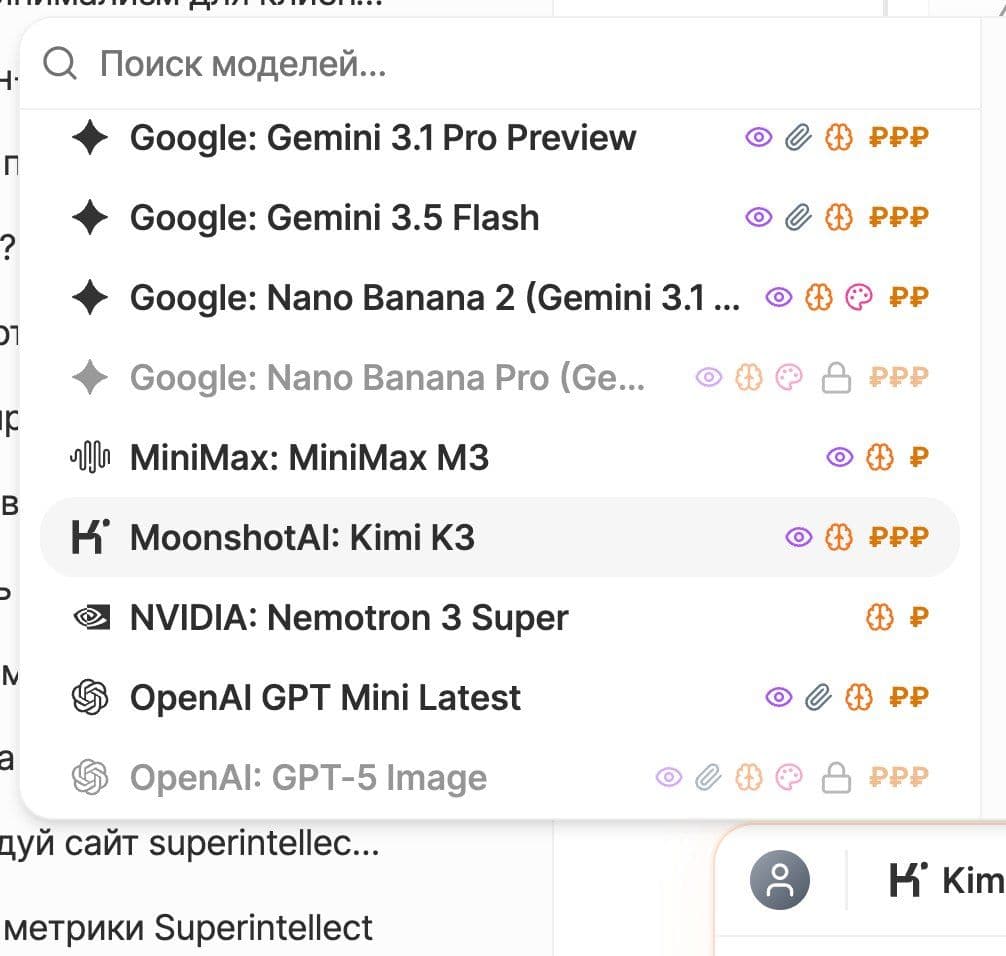
Kimi K3 находится в разделе «Флагманские» селектора моделей. Модель доступна широкому кругу пользователей — начиная с базового уровня доступа, отдельно её включать не нужно.
- Откройте чат на СуперИнтеллекте и создайте новый диалог (или продолжите существующий).
- Нажмите на переключатель модели вверху окна чата — откроется список доступных нейросетей.
- Перейдите в категорию «Флагманские».
- Выберите «Kimi K3 (MoonshotAI)».
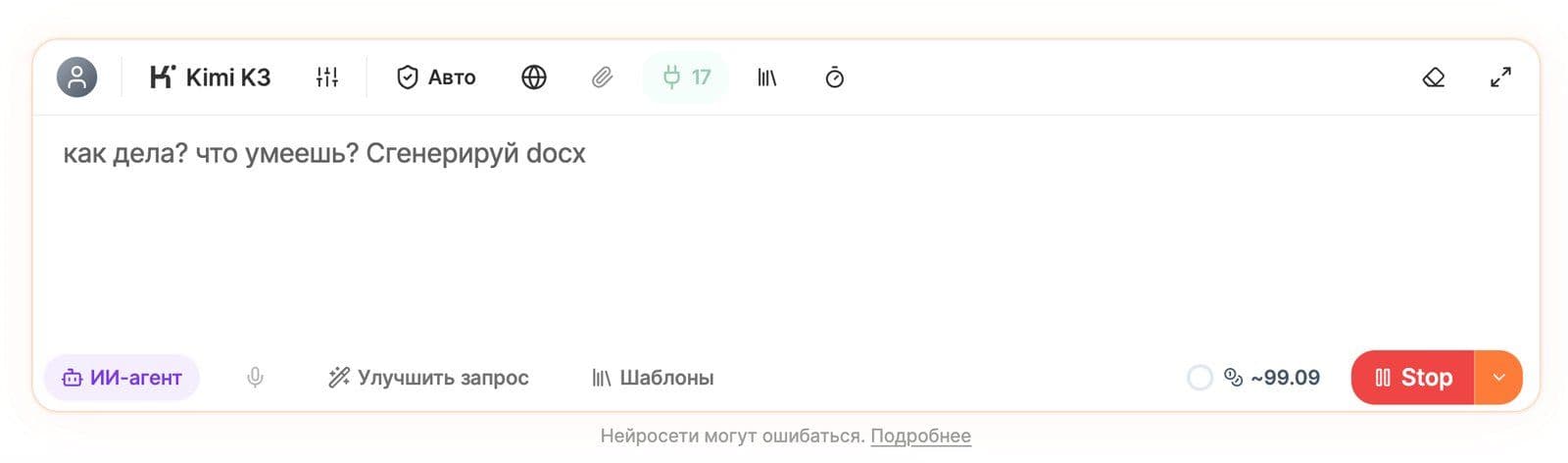
- Готово — дальше пишете запрос как обычно, прикрепляете изображения и файлы, при необходимости включаете ИИ-агента.
Шаг 2. Как писать запросы к Kimi K3
Kimi K3 работает со всегда включённым рассуждением, и на старте — на максимальном уровне усилия по умолчанию. Это значит, что модель сама тщательно продумывает сложные задачи, и вам не нужно вручную просить её «подумать пошагово». Достаточно чётко описать цель, контекст и желаемый формат результата.
Хороший запрос к K3 обычно содержит три вещи: что нужно сделать, на каких данных (код, документ, картинка) и в каком виде вернуть ответ. Чем конкретнее вводные, тем меньше уточняющих итераций.
| Слабо | Сильно |
|---|---|
| Почини мой код | Вот файл auth.ts (прикреплён). При логине падает 500 на строке с проверкой токена. Найди причину и предложи фикс с объяснением. |
| Разбери документ | В контексте — договор на 40 страниц. Выпиши все сроки, штрафы и условия расторжения таблицей: пункт, суть, страница. |
| Сделай лендинг | Собери одностраничный лендинг для кофейни: hero, меню, форма записи. Один HTML-файл, адаптив, без внешних библиотек. |
Шаг 3. Как прикреплять изображения (vision)
Kimi K3 понимает изображения — на платформе доступен ввод текста и картинок. Прикрепите скриншот, график, макет, диаграмму или сфотографированный лог-файл, и модель сможет рассуждать по картинке: описать, найти проблему, извлечь данные, предложить правки.
- Скриншот ошибки — приложите картинку с трассировкой и попросите объяснить причину и фикс.
- Макет интерфейса — дайте дизайн и попросите собрать по нему верстку.
- График или диаграмма — модель прочитает тренды и цифры с изображения и сведёт в текст или таблицу.
- Схема или чертёж — опишет структуру, найдёт нестыковки.
- Скан таблицы — вытащит значения в структурированный вид.
Шаг 4. Как использовать длинный контекст на 1 млн токенов
Главное практическое преимущество Kimi K3 — окно контекста на 1 000 000 токенов, один из самых больших среди моделей платформы. В него целиком помещаются кодовые базы, стопки документов и длинные переписки — модель видит всё сразу и не теряет связи между частями.
Загрузить много данных можно двумя способами: прикрепить файлы к сообщению или вставить текст прямо в запрос. Дальше просто ссылайтесь на содержимое — модель держит его в одном окне.
- Прикрепите к сообщению нужные файлы — документы, таблицы, PDF, куски кода.
- Или вставьте большой текст прямо в поле запроса, если это выписки и фрагменты.
- Сформулируйте задачу, ссылаясь на загруженное: «по этим файлам…», «в этом договоре…», «в приложенной кодовой базе…».
- Просите структурированный результат — таблицу, список, план правок: на большом объёме это удобнее сплошного текста.
| Тип данных | Сценарий |
|---|---|
| Кодовая база | Загрузить много файлов проекта и попросить навигацию, дебаг или рефакторинг с учётом связей между модулями |
| Длинные документы | Договоры, тех-документация, стопки PDF — анализ целиком, без нарезки на куски |
| Большие таблицы | Свести, проверить, найти аномалии в данных |
| Длинная переписка | Собрать историю обсуждения и вытащить решения и договорённости |
Шаг 5. Как включить ИИ-агента для инструментов
Сильнее всего Kimi K3 раскрывается в агентных сценариях — когда модели доступны инструменты: веб-поиск, работа с файлами, выполнение кода, итерации по логам и тестам. Для этого в чате включается режим ИИ-агента: модель перестаёт просто отвечать текстом и начинает выполнять многошаговые задачи.
- В чате с выбранной Kimi K3 включите режим ИИ-агента (кнопка «ИИ-агент» в панели чата).
- Опишите задачу целиком — не одним вопросом, а целью: «найди, собери, проверь, сделай».
- Дайте модели материалы: ссылки, файлы, критерии готовности.
- Дальше K3 сама планирует шаги, вызывает инструменты и идёт по задаче, возвращаясь к вам с результатом или уточнениями.
Советы по промптам под сильные стороны K3
- Код — прикладывайте реальные файлы, логи и тексты ошибок, а не пересказ. K3 сильна в навигации по большим репозиториям и дебаге по фактам.
- Агентные задачи — ставьте цель, а не отдельный вопрос. «Собери и проверь X» работает лучше, чем «расскажи про X».
- Длинный контекст — сначала загрузите все материалы, потом задавайте вопросы по ним: модель держит всё в одном окне.
- Изображения — просите не просто описать картинку, а сделать по ней действие: найти баг на скриншоте, сверстать по макету, извлечь цифры из графика.
- Формат — явно просите таблицу, список или план. На больших объёмах структура экономит время.
- Проверка — просите модель обосновать решение. Всегда включённое рассуждение делает такие ответы содержательными.
Больше готовых сценариев с формулировками — в подборке задач для Kimi K3: код, ресёрч, работа с документами, автоматизация.
Частые вопросы
Как пользоваться Kimi K3 на СуперИнтеллекте?
Откройте чат, нажмите на переключатель модели, перейдите в раздел «Флагманские» и выберите «Kimi K3». Дальше пишите запрос как обычно: прикрепляйте изображения и файлы, при необходимости включайте режим ИИ-агента для работы с инструментами. Отдельно активировать модель не нужно — она доступна с базового уровня доступа.
Как загрузить большой объём текста в Kimi K3?
Прикрепите файлы к сообщению или вставьте текст прямо в поле запроса. Контекст модели на платформе — 1 000 000 токенов, поэтому целые кодовые базы, стопки PDF и длинные переписки помещаются в одно окно. После загрузки ссылайтесь на содержимое в запросе и просите структурированный ответ.
Понимает ли Kimi K3 изображения?
Да. На платформе Kimi K3 работает с текстом и изображениями (vision): скриншоты, графики, макеты, диаграммы, сфотографированные логи. Модель может рассуждать по картинке — найти ошибку на скриншоте, извлечь данные из графика, сверстать по макету. Видео как вход в продукте не используется.
Чем Kimi K3 отличается от других моделей на платформе?
Kimi K3 выделяется размером (2,8 триллиона параметров, крупнейшая открытая модель на момент выхода), очень длинным контекстом на 1 млн токенов и результатами в коде и агентных задачах по ранним бенчмаркам. Claude Fable 5, GPT-5.6 Sol и Gemini на платформе тоже сильны — на многих задачах это проверенные лидеры. Все они рядом в селекторе, поэтому под конкретную задачу можно переключаться. Полезны разборы Kimi K3 против Claude и Kimi K3 против ChatGPT.
Нужен ли отдельный тариф, чтобы попробовать Kimi K3?
Нет. Kimi K3 доступна широкому кругу пользователей с базового уровня доступа и выше — она находится в разделе «Флагманские» селектора моделей. Расход на генерацию списывается нейронами платформы, как и с другими моделями.
Когда включать режим ИИ-агента?
Включайте ИИ-агента, когда задача многошаговая и требует инструментов: веб-поиск и ресёрч, сборка приложения, дебаг по логам и тестам, автоматизация. Именно в таких длинных сценариях Kimi K3 раскрывается сильнее всего. Для короткого ответа одним сообщением агент не нужен.