Знакомая сцена. Нужно собрать на 30-минутный созвон троих: вас, руководителя и менеджера, который ведёт клиента. Вы открываете календарь Битрикс24, переключаетесь между сотрудниками, мысленно накладываете их занятость друг на друга, находите окно — а оно уже занято, пока вы писали в чат. И так по кругу.
Эту работу — наложить расписания нескольких людей и найти общее окно — компьютер делает за секунды. Проблема в том, что обычный календарь сам ничего не ищет: он только показывает. А вот ИИ-агент умеет именно искать. Вы пишете ему в чат человеческими словами: «найди время на 30 минут на этой неделе, когда свободны я, Петров и Сидорова» — и получаете готовые варианты.
В этом гайде разберём, как ИИ-агент СуперИнтеллект работает с календарём Битрикс24: находит свободные слоты, проверяет, кто занят, ставит встречи, привязывает их к сделкам и лидам в CRM, показывает расписание сотрудника и переносит события. Всё — текстом в чате, без кликов по интерфейсу.
Главная фишка: агент сам находит свободное окно
Большинство интеграций с календарём умеют только создавать и читать события. Сильная сторона ИИ-агента в другом — он умеет искать. Под капотом есть инструмент, который сканирует рабочие часы всех указанных сотрудников, пропускает выходные и возвращает до пяти вариантов времени, когда все участники одновременно свободны.
Это снимает самую раздражающую часть планирования. Вам не нужно открывать чужие календари и сравнивать их глазами — достаточно назвать людей и длительность встречи.
Вот как звучат реальные запросы, которые агент понимает без шаблонов:
- «Найди 30 минут на этой неделе, когда свободны я, Петров и Сидорова»
- «Подбери час во вторник или среду для встречи с командой маркетинга»
- «Когда мы с Ивановым оба свободны завтра после обеда?»
- «Найди ближайшее окно на 45 минут для созвона втроём»
В ответ агент не просто говорит «свободны там-то» — он перебирает рабочие часы, отсекает занятые интервалы у каждого человека и присылает аккуратный список: например, «вторник 11:00–11:30», «среда 15:30–16:00» и ещё несколько вариантов. Вам остаётся выбрать один.
Кто свободен прямо сейчас: проверка занятости
Иногда не нужно искать окно на неделю — нужно быстро понять, можно ли дёрнуть человека прямо сейчас или через час. Для этого есть отдельный инструмент проверки занятости: агент смотрит на нескольких сотрудников разом и говорит, кто свободен, а кто занят в конкретный момент.
Примеры фраз:
- «Кто свободен завтра в 15:00 — я, Петров, Сидорова?»
- «Иванов сейчас занят?»
- «Проверь, свободна ли команда поддержки в четверг в 10 утра»
- «Можно ли поставить созвон на сегодня в 17:00, никто не занят?»
Разница простая: «найти слот» — это когда вы знаете людей и длительность, но не знаете время, и хотите варианты. «Проверить занятость» — это когда время уже есть, и нужно подтвердить, что оно подходит всем. Агент сам выбирает нужный инструмент по смыслу вашей фразы.
Таблица: фраза в чат → что делает агент
Чтобы было нагляднее, вот соответствие живых запросов и реальных действий агента в календаре Битрикс24:
| Вы пишете в чат | Что делает ИИ-агент |
|---|---|
| «Найди 30 минут на этой неделе для меня, Петрова и Сидоровой» | Сканирует рабочие часы троих, пропускает выходные, отдаёт до 5 свободных окон |
| «Кто свободен завтра в 15:00?» | Проверяет занятость указанных людей на это время — отвечает свободен/занят по каждому |
| «Покажи мои события на эту неделю» | Возвращает список событий за период из вашего календаря |
| «Что за встреча в пятницу в 14:00?» | Открывает карточку события: название, время, место, участники, напоминания |
| «Поставь встречу с Петровым на завтра в 11:00 на 30 минут» | Создаёт событие с участниками, временем и названием |
| «Какое расписание у Сидоровой на следующую неделю?» | Выдаёт её расписание за указанный период |
| «Перенеси созвон с пятницы на понедельник 10:00» | Обновляет время существующего события |
| «Удали встречу в среду в 16:00» | Удаляет событие из календаря |
Назначить встречу с клиентом: пошаговый сценарий
Соберём всё вместе на типичной задаче менеджера по продажам: договориться о звонке с клиентом, поставить встречу и не потерять её в потоке дел. Диалог с агентом идёт сверху вниз, без переключения вкладок.
- Вы: «Найди 30 минут на этой неделе, когда свободны я и руководитель отдела продаж». Агент перебирает оба календаря и присылает варианты: «среда 12:00, четверг 11:30, четверг 16:00…».
- Вы согласуете один из вариантов с клиентом и пишете: «Ставь встречу в четверг в 11:30, тема — демо для клиента, участники я и руководитель».
- Агент создаёт событие: название, время, длительность, участники. По желанию добавляете место («Zoom», «офис, переговорка 2») и напоминание.
- Вы: «Привяжи эту встречу к сделке №1542». Агент связывает событие со сделкой в CRM — теперь встреча видна прямо в карточке сделки.
- Через день: «Покажи мои встречи на четверг» — агент напоминает, что и во сколько. Если планы сдвинулись — «перенеси демо на пятницу 15:00», и агент обновит событие.
Весь сценарий — это переписка в чате, а не десяток кликов по разным разделам Битрикс24. Если хотите сначала разобраться с самой связкой продаж и CRM, посмотрите гайд ИИ-агент для отдела продаж в amoCRM и Битрикс24.
Связь календаря и CRM: почему это важно
Календарь без CRM — это просто список напоминаний. Календарь, привязанный к сделкам, — это управляемая воронка. Когда каждая встреча прикреплена к своему лиду или сделке, картина становится прозрачной: видно, по каким сделкам есть запланированные касания, а по каким — тишина.
Что можно привязать к событию при создании:
- Сделку — встреча отображается в карточке сделки, движение по воронке видно вместе с касаниями
- Лид — первый звонок с потенциальным клиентом закреплён за лидом ещё до конвертации
- Контакт — встреча привязана к конкретному человеку
- Компанию — событие связано с организацией-клиентом
Подробнее про работу с воронкой и карточками — в гайде CRM Битрикс24: лиды, сделки, воронка через ИИ-агента. А общий обзор того, как агент закрывает CRM, задачи и календарь вместе, собран здесь: ИИ-агент в Битрикс24: CRM и задачи.
Расписание сотрудника и работа руководителя
Отдельный инструмент — расписание конкретного сотрудника за период. Это удобно руководителю: не нужно открывать чужой календарь вручную, достаточно спросить.
- «Покажи расписание Сидоровой на следующую неделю»
- «Что у Петрова запланировано в пятницу?»
- «Насколько загружен Иванов в ближайшие три дня?»
Агент возвращает список событий человека за указанный период — видно, насколько он занят, есть ли окна, не перегружен ли встречами. В связке с поиском слота это превращается в полноценный инструмент планирования команды. Больше сценариев для управленцев — в материале Битрикс24 для руководителя: ИИ-агент.
Перенос и удаление событий
Планы меняются, и календарь должен меняться вместе с ними — без захода в интерфейс. Агент умеет обновлять и удалять события по описанию, без точных ID.
- «Перенеси встречу с клиентом с четверга на пятницу 15:00»
- «Сдвинь созвон на час позже»
- «Поменяй место встречи на переговорную №3»
- «Добавь к событию ещё одного участника — Сидорову»
- «Удали встречу в среду в 16:00, она отменилась»
При обновлении можно менять название, время, место, участников, напоминания, важность. При удалении агент уберёт событие из календаря: оно перестанет показываться и в самом календаре, и в карточке сделки, к которой было привязано, — лишних следов не останется.
Как подключить Битрикс24 к агенту
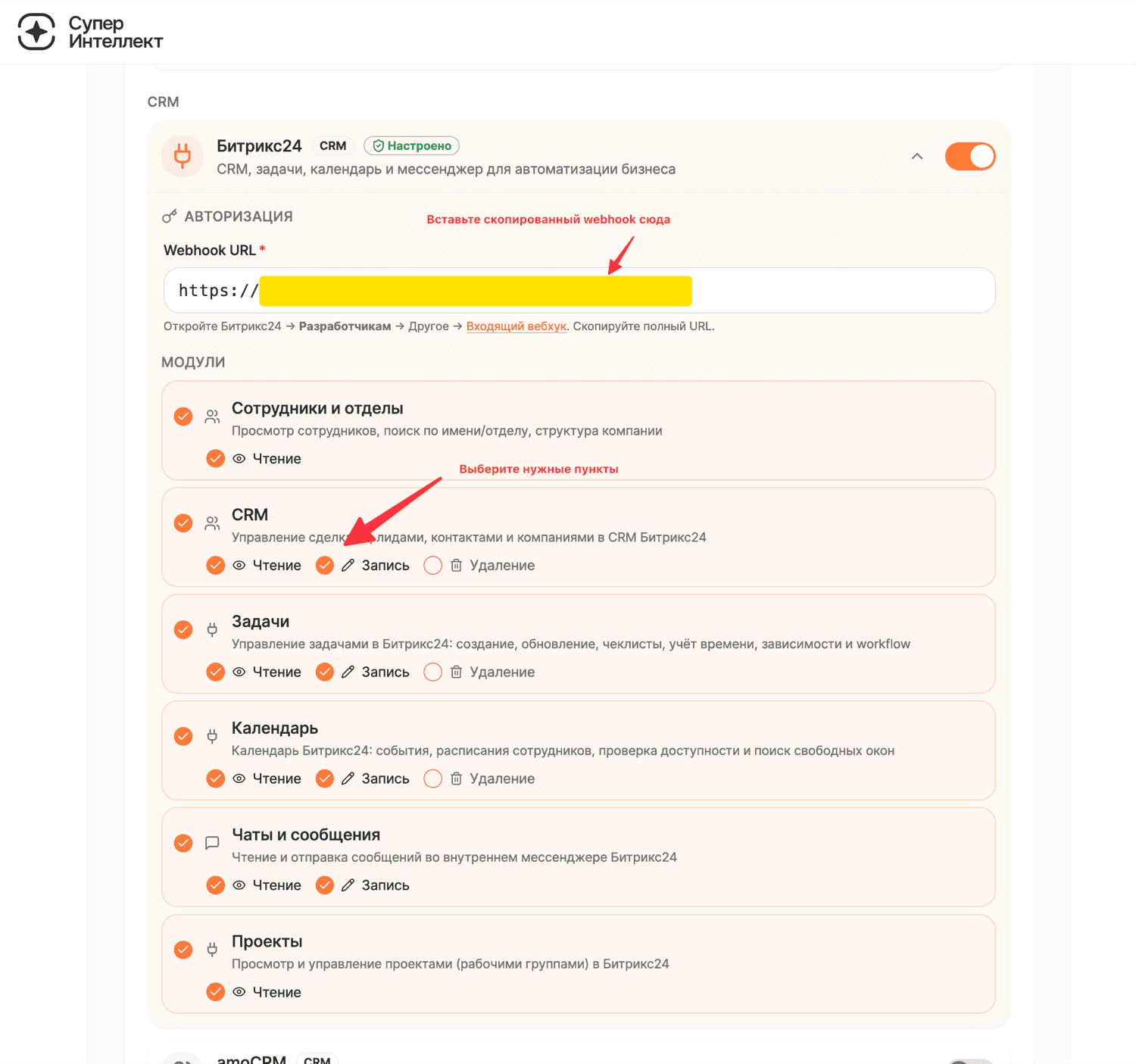
Подключение занимает пару минут и не требует программистов. Используется не OAuth, а входящий вебхук — это проще и быстрее.
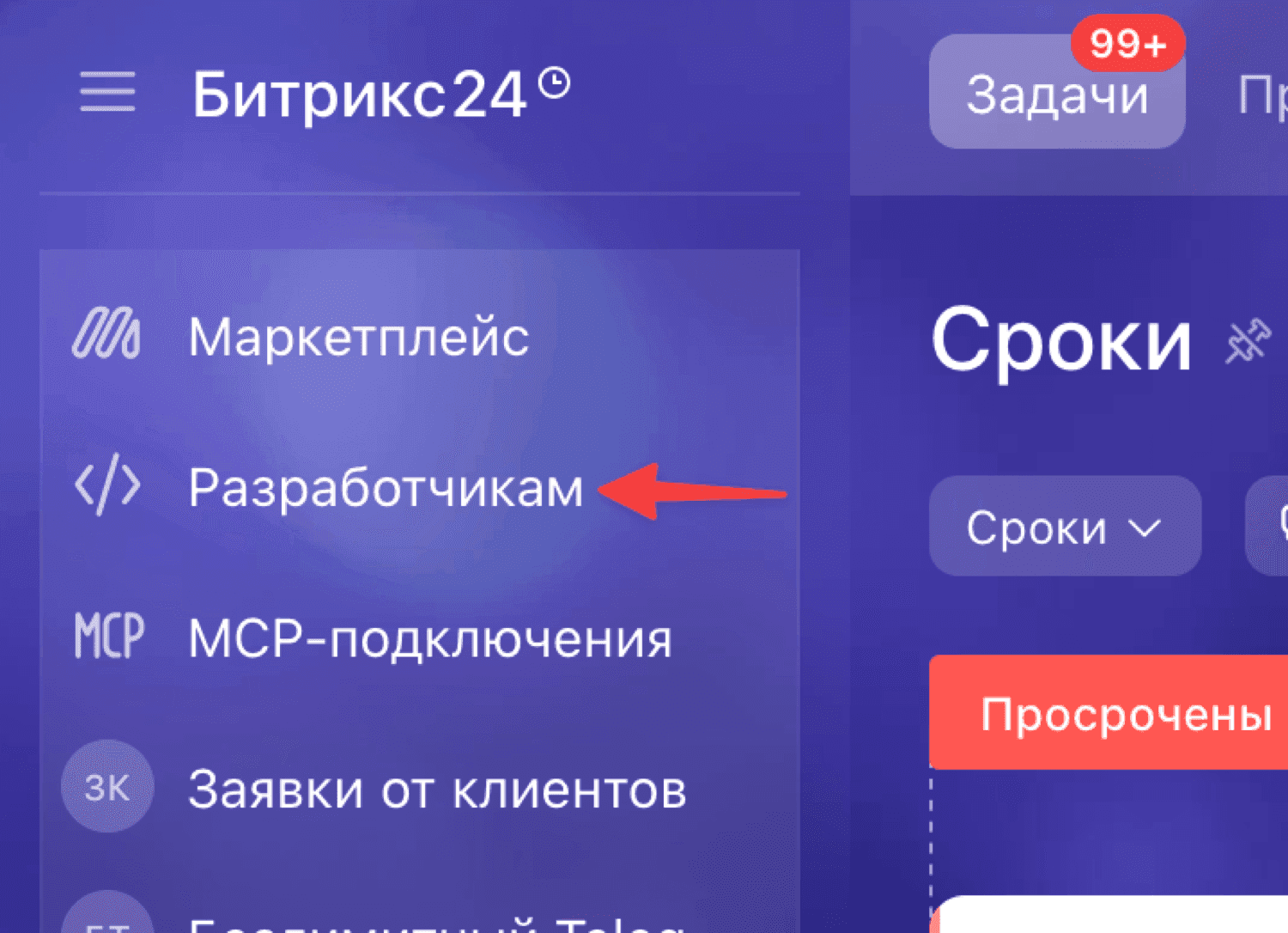
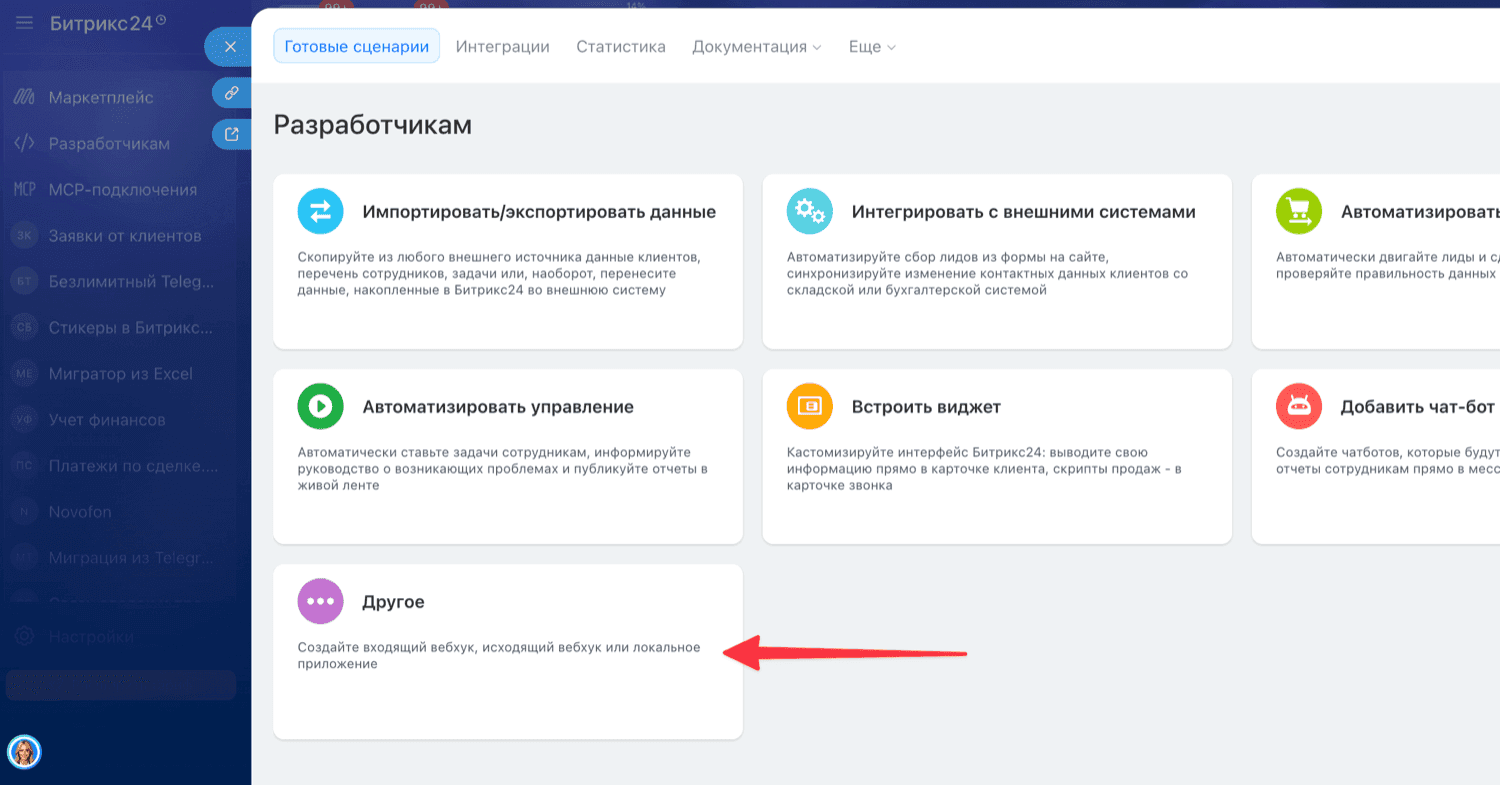
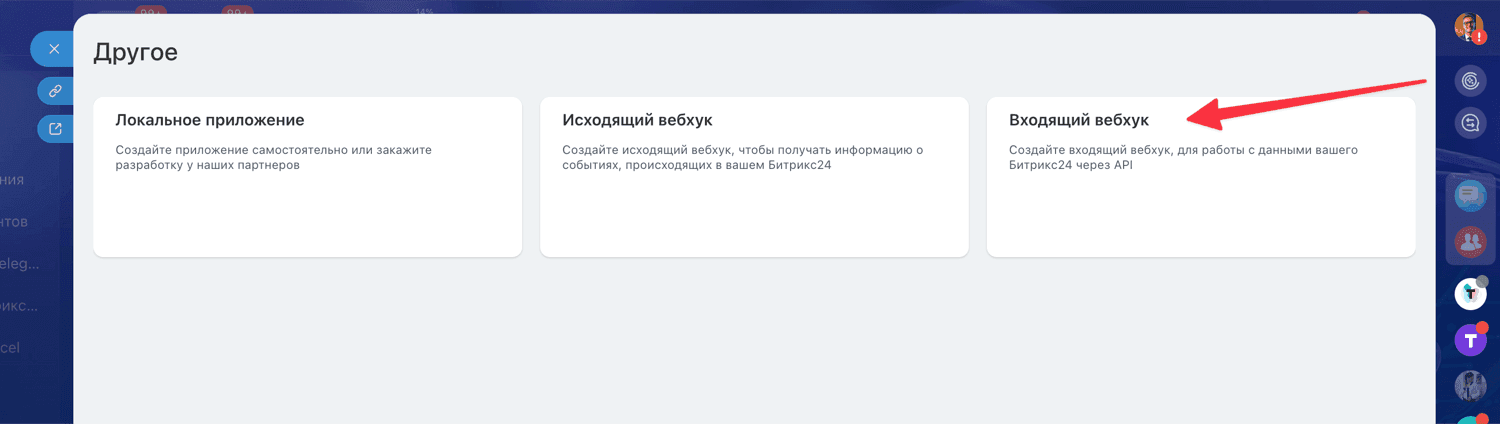
- В Битрикс24 откройте «Разработчикам» → «Другое» → «Входящий вебхук».
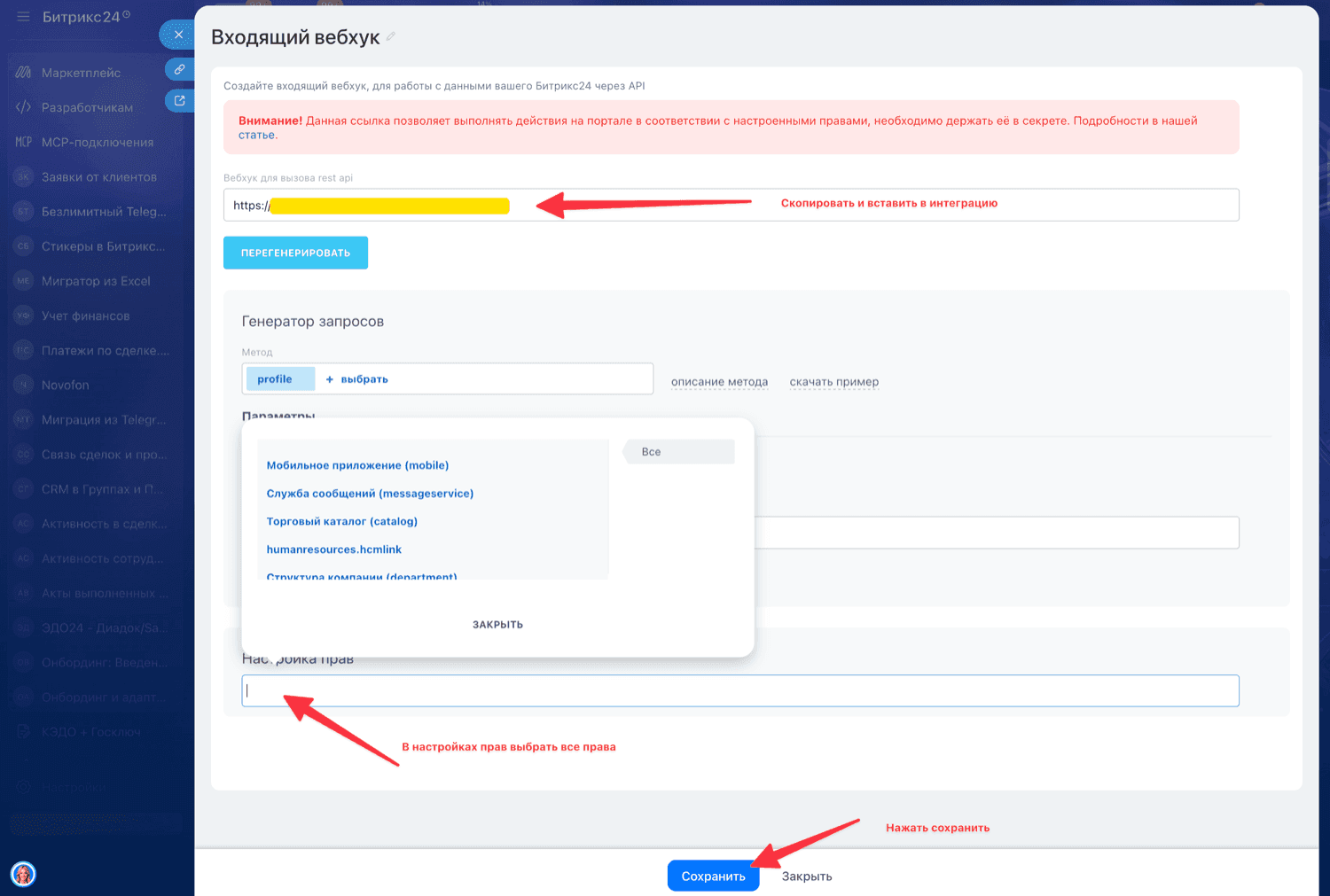
- Скопируйте URL вида https://ваш-домен.bitrix24.ru/rest/1/КОД/ и выдайте права на нужные разделы (календарь, CRM).
- В настройках интеграции на платформе СуперИнтеллект вставьте этот URL.
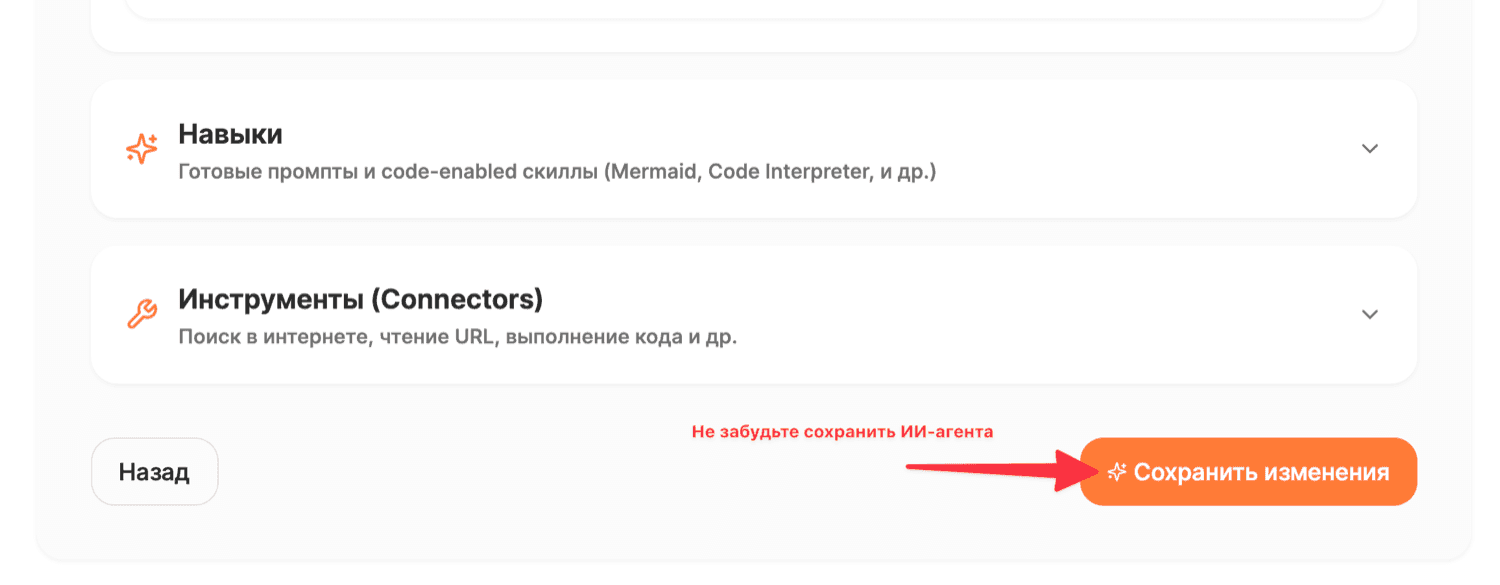
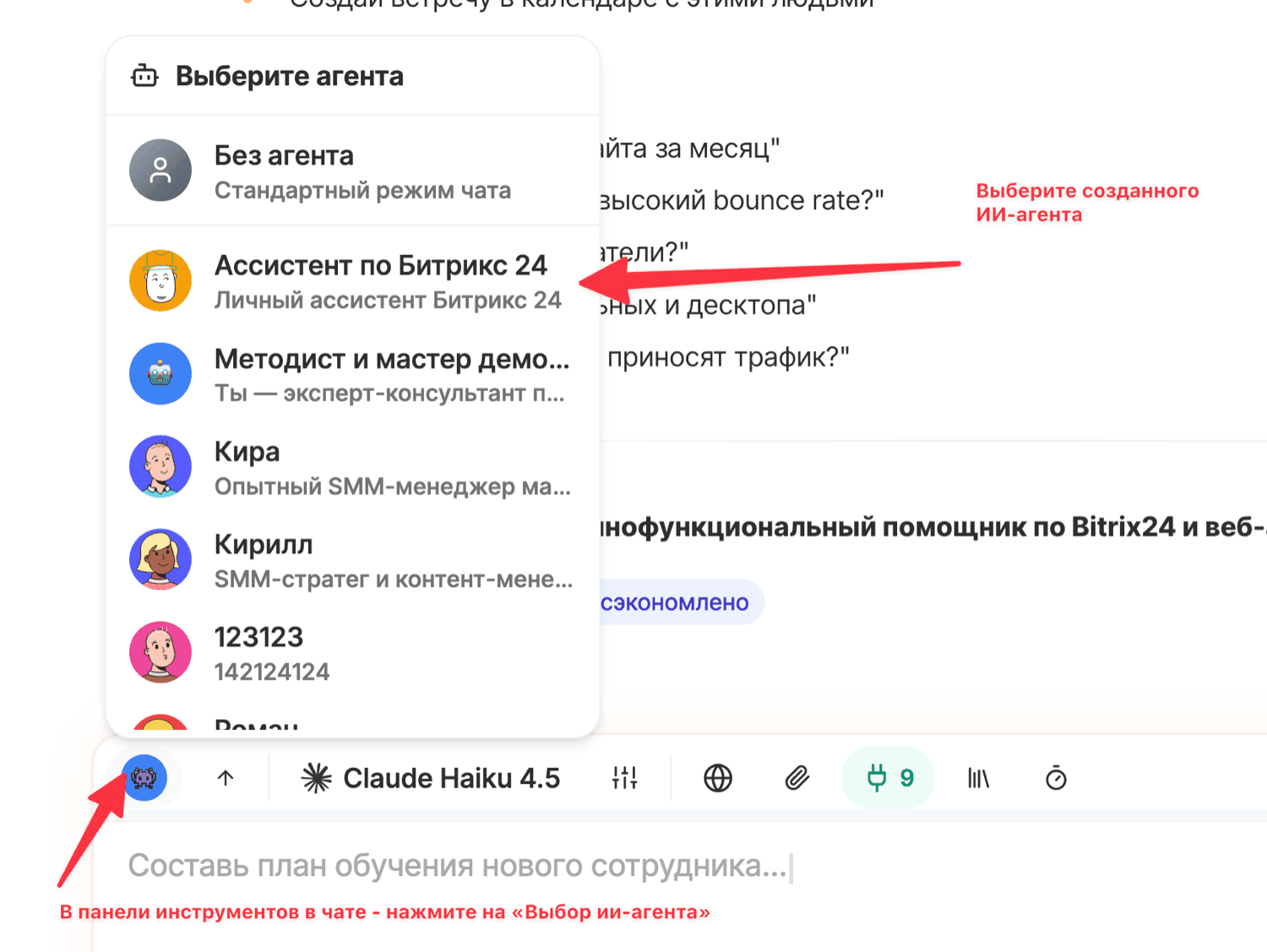
- Включите у ассистента модуль «Календарь» (и при необходимости CRM) с нужными правами.
По умолчанию модули включаются в режиме только чтение — агент сначала просто показывает данные, и это безопасно. Права на создание, обновление и удаление вы включаете осознанно, когда готовы. Детальная пошаговая инструкция с картинками — в гайде Интеграция ИИ-агентов с Битрикс24.
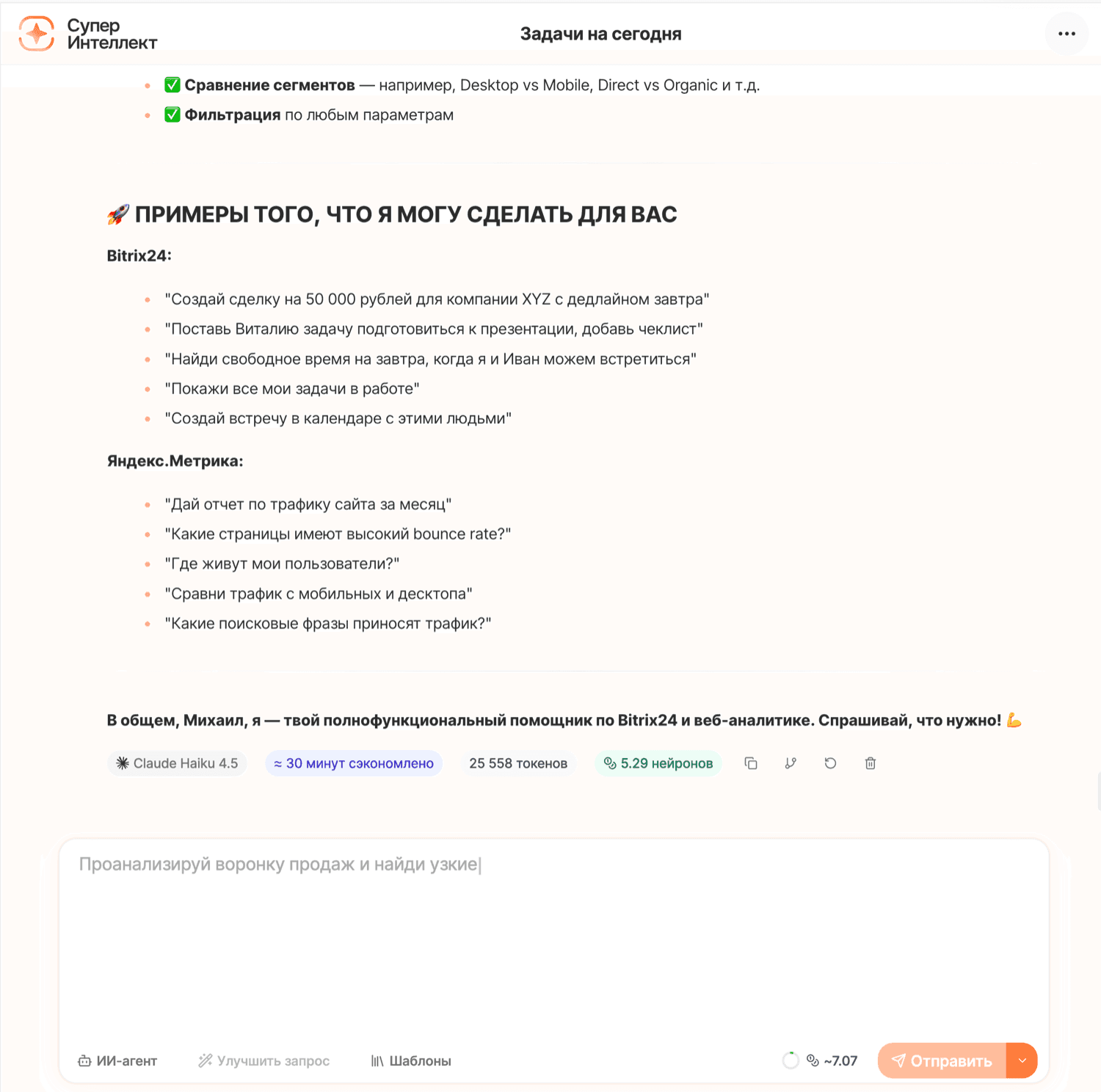
Хотите сразу попробовать поиск свободного слота на своей команде? Создайте ИИ-агента бесплатно, подключите Битрикс24 за пару минут и напишите первую команду в чат.
Покажем каждый шаг на скриншотах 👇
Что ещё умеет агент в Битрикс24
Календарь — лишь одна из частей. Тот же агент работает с CRM, задачами и проектами, так что планирование встреч встраивается в общий рабочий процесс, а не живёт отдельно.
- Полный обзор команд — Что умеет ИИ-агент в Битрикс24: команды
- Управление задачами и проектами из чата — Задачи и проекты Битрикс24
- Работа с воронкой — CRM Битрикс24: лиды, сделки, воронка
- Страница интеграции с описанием возможностей — Битрикс24 на СуперИнтеллект
Попробуйте умный календарь прямо сейчас
Поиск свободного окна, проверка занятости команды, встречи с привязкой к сделкам — это та автоматизация, которая экономит время каждый день, а не раз в квартал. И настраивается она за минуты, а не за недели.
ИИ-агент СуперИнтеллект понимает запросы обычными словами, сам выбирает нужную функцию календаря Битрикс24 и связывает встречи с вашей CRM. Никаких роботов, бизнес-процессов и кода — только чат.
Создать ИИ-агента бесплатно — подключите Битрикс24 через входящий вебхук, включите модуль «Календарь» и попросите агента найти первое свободное окно для вашей команды. Дальше планирование пойдёт само.