Связка Figma Desktop и СуперИнтеллекта позволяет не только обсуждать макет в чате, но и выполнять в нём реальные действия. Агент читает структуру открытого файла, создаёт и изменяет фреймы, фигуры, текст и компоненты, а также экспортирует выбранные элементы.
Что даёт подключение
- Чтение дизайна: получить информацию о документе, страницах, выделении и свойствах элементов.
- Создание и редактирование: фреймы, прямоугольники и другие фигуры, текстовые слои, компоненты и их экземпляры.
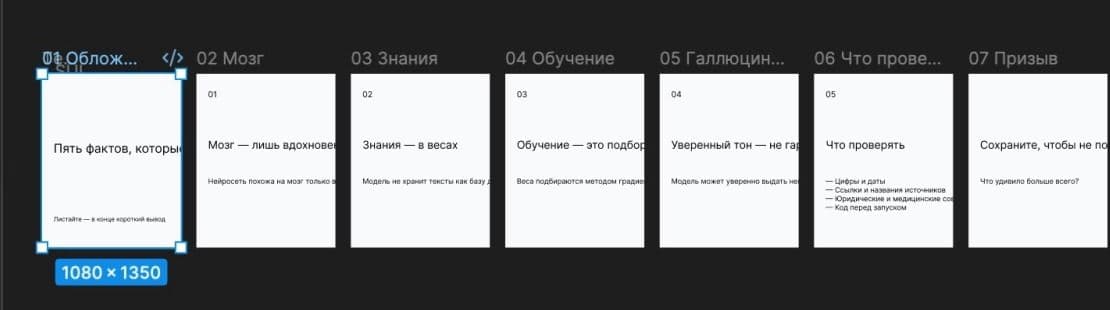
- Подготовка макетов: собрать карточку, пост, экран или серию слайдов по текстовому описанию.
- Экспорт: выгрузить выбранный фрейм или элемент, например в PNG.
Что понадобится
- Figma Desktop последней версии и открытый в нём файл, с которым будет работать агент.
- Приложение СуперИнтеллект на компьютере. Скачайте его с my.suin.ai/download и войдите в свой аккаунт SUIN.
- Node.js с npx и Python 3 для двух локальных вспомогательных процессов.
Шаг 1. Запустите локальный MCP-сервер
В терминале выполните команду и оставьте процесс запущенным:
npx claude-talk-to-figma-mcpПакет поднимает WebSocket на порту 3055 и MCP-сервер. WebSocket связывает плагин внутри Figma Desktop с локальным агентским каналом, а MCP даёт агенту инструменты чтения и изменения макета.
Шаг 2. Установите плагин в Figma Desktop
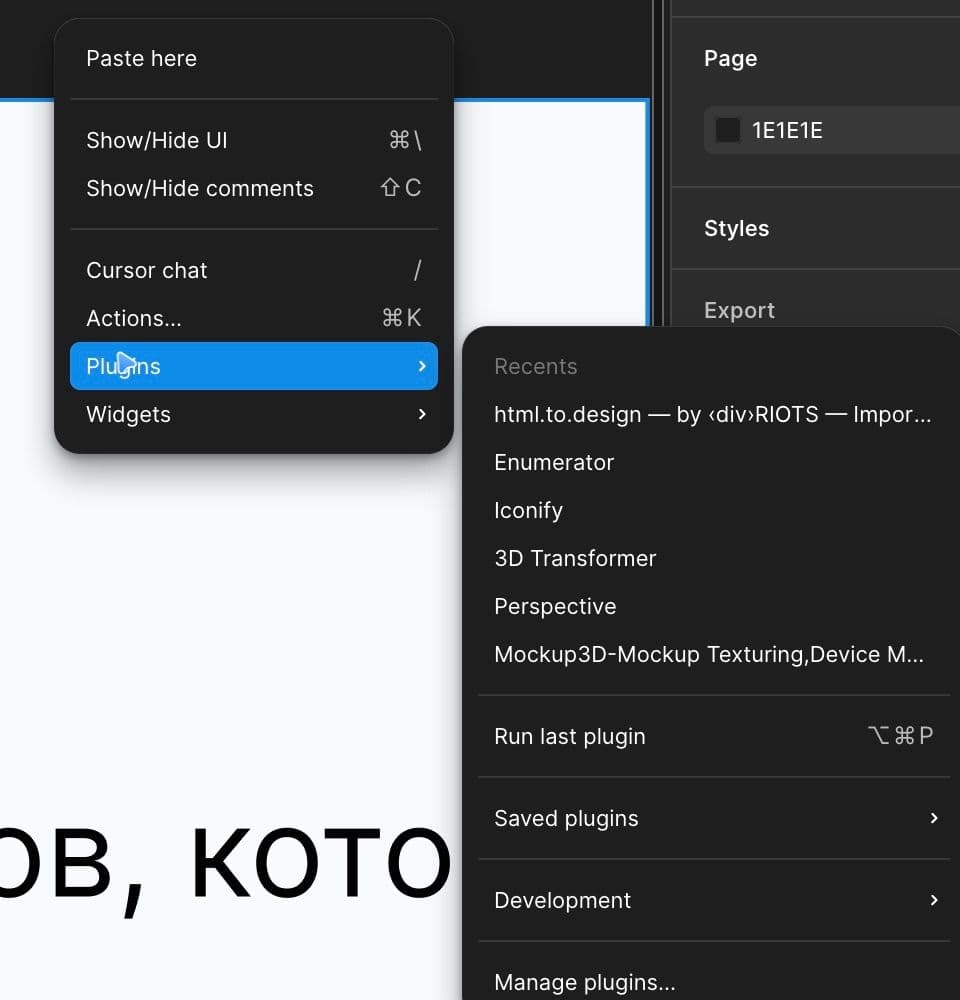
- В Figma Desktop откройте Menu → Plugins → Development → Import plugin from manifest….
- Выберите файл
src/claude_mcp_plugin/manifest.jsonв папке установленного пакета. - После импорта в разделе Plugins → Development появится плагин «СуперИнтеллект — Figma Agent».
В проверенной установке путь к manifest выглядит так:
/tmp/figma-arinspunk/src/claude_mcp_plugin/manifest.jsonЕсли пакет установлен в другом месте, укажите свой путь — важен именно manifest.json внутри src/claude_mcp_plugin.
Шаг 3. Подключите канал плагина
- Откройте Plugins → Development → «СуперИнтеллект — Figma Agent».
- Дождитесь зелёного блока «Connected on port 3055! Copy the channel ID: …» и скопируйте ID.
- Нажмите Connect. Если плагин уже подключён, вместо неё будет кнопка Disconnect — повторно подключаться не нужно.
- Укажите скопированный channel ID в настройках интеграции SUIN. Для серверной настройки используется переменная окружения
FIGMA_DESKTOP_CHANNEL.
FIGMA_DESKTOP_CHANNEL=ваш_channel_id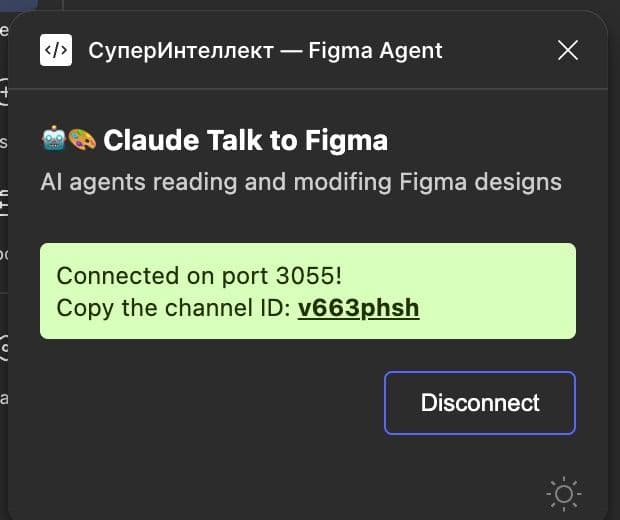
Шаг 4. Запустите HTTP-обёртку для backend
Во втором терминале запустите:
python3 /tmp/figma-mcp-http.pyСкрипт слушает 127.0.0.1:3900 и проксирует MCP-вызовы между backend СуперИнтеллекта и локальным сервером Figma. Он нужен потому, что backend обращается к инструментам по HTTP, а не напрямую через WebSocket плагина. Этот процесс тоже должен оставаться запущенным.
Шаг 5. Включите Figma Desktop в чате SUIN
- Откройте чат в приложении СуперИнтеллект.
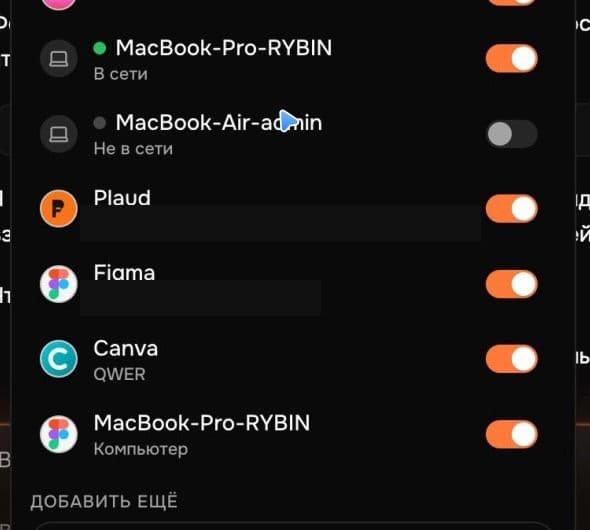
- Нажмите «+» рядом с полем ввода, затем откройте подключения. В текущем интерфейсе список «Мои подключения» также открывается отдельной иконкой интеграций рядом с «+».
- Включите компьютер, на котором запущена Figma Desktop, — например MacBook-Pro-RYBIN. Если в списке отображается отдельный пункт Figma Desktop, включите и его.
- Убедитесь, что компьютер показывает статус «В сети».
Режим «Полный контроль»
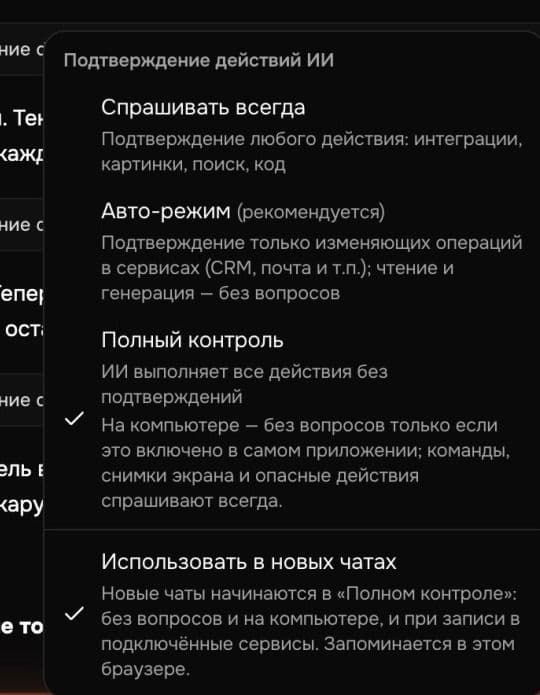
Для создания и редактирования без подтверждения каждой операции выберите «Полный контроль» в меню подтверждений действий ИИ и разрешите доверенную работу в настройках приложения. В других режимах SUIN может спрашивать подтверждение на запись и создание объектов.
Примеры запросов
После подключения можно писать обычные задачи в чат:
- «Создай фрейм 1080×1350 с заголовком».
- «Сделай карточку продукта по этому шаблону».
- «Экспортируй этот фрейм в PNG».
Для точного результата называйте размеры, текст, цвета, отступы и целевой фрейм. Если нужно изменить существующий элемент, сначала выделите его в Figma и сошлитесь на выделение в запросе.
Если что-то не работает
| Симптом | Вероятная причина | Что сделать |
|---|---|---|
Must join a channel | Плагин не подключён или channel ID сменился | Откройте плагин, нажмите Connect, скопируйте актуальный ID и обновите его в настройках SUIN или FIGMA_DESKTOP_CHANNEL. |
DEVICE_OFFLINE | Приложение на компьютере закрыто или нет сети | Откройте СуперИнтеллект на ПК, войдите в аккаунт и проверьте интернет. Затем включите компьютер в «Моих подключениях». |
| Figma Desktop закрыта или агент не видит файл | Локальный плагин недоступен | Откройте Figma Desktop и нужный файл, затем снова запустите плагин и проверьте порт 3055. |
| Permission dialog появляется при каждой операции | Выбран режим с подтверждениями или компьютер не доверен | Включите «Полный контроль» и доверие в настройках приложения. Опасные команды и снимки экрана могут запрашивать подтверждение отдельно. |
Безопасность
- Запускайте только проверенные пакет, manifest плагина и HTTP-скрипт.
- Не передавайте channel ID посторонним и обновляйте его при смене канала.
- Если не нужны автоматические изменения, оставайтесь в режиме с подтверждением записи.
- Для остановки доступа закройте плагин, оба локальных процесса и выключите компьютер в подключениях чата.